Tips แก้ปัญหา Network ทุกองค์กร Firewall Block อะไรอยู่ดูอย่างไร

เมื่อผู้ใช้งานแจ้งว่า
 เข้าเว็บไซต์ไม่ได้ เปิดโปรแกรมไม่ได้ Remote ไม่ได้ VPN ใช้งานไม่ได้ Ping ไม่ผ่าน
คำถามแรกที่ต้องตอบให้ได้คือ "Firewall กำลัง Block อะไรอยู่หรือไม่"
"-----------------------------------
ให้ตรวจสอบตาม Step ขั้นตอนดังนี้
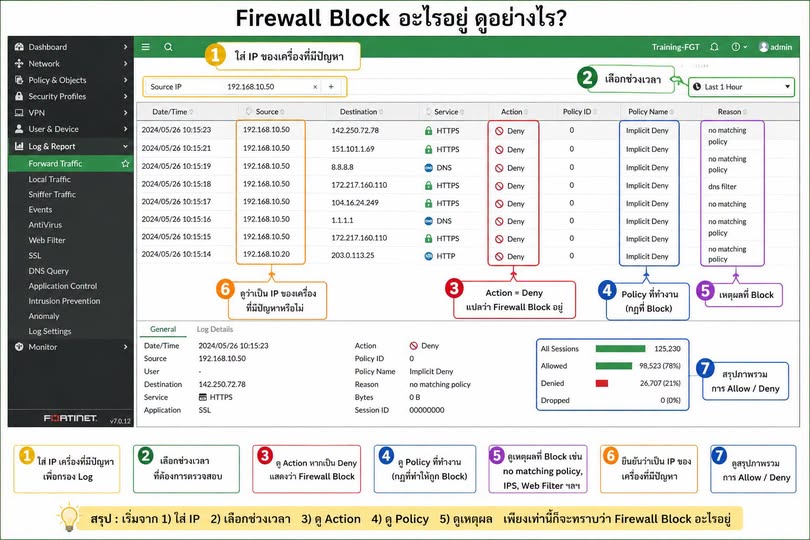
 1. ตรวจสอบ Firewall Log
Firewall ทุกยี่ห้อ เช่น
• Fortinet FortiGate
• Palo Alto Networks
• Sophos Firewall
• Cisco Secure Firewall
 จะมีเมนู Log สำหรับดู Traffic ที่ถูกอนุญาตหรือถูก Block
ตัวอย่างข้อมูลที่ควรดู
Source IP : 192.168.1.10
Destination IP : 8.8.8.8
Service : HTTPS
Action : Deny
Policy ID : 0
Reason : Implicit Deny
หากพบ Action = Deny / Block แสดงว่า Firewall กำลังปฏิเสธการเชื่อมต่อนั้น-----------------------------------
2. Filter Log ตาม IP ผู้ใช้งานสมมติเครื่องมี IP
192.168.10.50
ให้ค้นหา Log ด้วย IP นี้จะเห็นว่า
Source : 192.168.10.50
Destination : 172.217.xxx.xxx
Action : Deny
ทำให้ทราบทันทีว่า Firewall กำลัง Block การเชื่อมต่อจากเครื่องดังกล่าว-----------------------------------
3. ตรวจสอบ Policy Hit CountFirewall ส่วนใหญ่มี Hit Counter
ตัวอย่าง
Policy 10 : Allow Internet
Hits = 5000
Policy 20 : Block Social Media
Hits = 300
หากจำนวน Hits ของ Policy Block เพิ่มขึ้นเรื่อยๆ แสดงว่ามี Traffic ถูก Block อยู่จริง-----------------------------------
4. ตรวจสอบ Sessionบางครั้ง Policy อนุญาตแล้ว แต่ Session ไม่ถูกสร้าง
ตรวจสอบ
Source IP
Destination IP
Port
Protocol
หากไม่พบ Sessionอาจเกิดจาก
• Firewall Block
• Routing ผิด
• NAT ผิด
• ISP มีปัญหา
-----------------------------------
5. ใช้ Packet Captureหากดู Log แล้วยังไม่พบสาเหตุ
ให้จับ Packet
ดูว่า
Packet เข้า Firewall หรือไม่
Packet ออกจาก Firewall หรือไม่
กรณีที่ 1
เข้า
ออก
Firewall Blockกรณีที่ 2
เข้า
ออก
ปัญหาอยู่ปลายทางกรณีที่ 3
เข้า
ออก
ปัญหาอยู่ก่อนถึง Firewall-----------------------------------
6. ทดสอบด้วย Ping และ TraceroutePing
ping 8.8.8.8
หากไม่ได้
อาจถูก Block ICMPTraceroute
Windows
tracert 8.8.8.8
Linux
traceroute 8.8.8.8
ช่วยระบุได้ว่าการเชื่อมต่อหยุดที่จุดใด-----------------------------------
7. ตรวจสอบ Security Featuresหลายครั้งไม่ได้ถูก Block จาก Policy
แต่ถูก Block จากระบบรักษาความปลอดภัย เช่น
• IPS
• Web Filter
• Application Control
• Antivirus
• Geo Blocking
• DNS Filter
• SSL Inspection
ตัวอย่าง Log
Action : Block
Reason : IPS Signature
หรือ
Action : Block
Reason : Web Filter
Category : Social Networking
-----------------------------------
8. ตรวจสอบ Implicit DenyFirewall ทุกตัวมี Policy สุดท้ายที่ซ่อนอยู่
Deny Any Any
เรียกว่า Implicit Deny
หาก Traffic ไม่ตรงกับ Policy ใดเลย
Firewall จะ Block อัตโนมัติมักพบ Log ลักษณะ
Policy ID : 0
Action : Deny
-----------------------------------
ขั้นตอนตรวจสอบแบบมืออาชีพ1. หา IP เครื่องที่มีปัญหา
2. ทดสอบ Ping / Traceroute
3. เปิด Firewall Log
4. Filter ตาม Source IP
5. ดู Action ว่า Allow หรือ Deny
6. ดูว่าโดน Policy ไหน
7. ตรวจสอบ IPS / Web Filter / Application Control
8. ใช้ Packet Capture หากยังหาสาเหตุไม่เจอ
-----------------------------------
สรุปสุดท้ายแบบเข้าใจง่ายวิธีดูว่า Firewall Block อะไรอยู่ ให้เริ่มจาก -> การเปิด Log แล้วค้นหาตาม IP ของเครื่องที่มีปัญหา -> จากนั้นตรวจสอบ Action (Allow/Deny), Policy ที่ถูกใช้งาน -> Security Feature ที่เกี่ยวข้อง เช่น IPS, Web Filter หรือ Application Control
ซึ่งจะช่วยระบุได้อย่างรวดเร็วว่า Firewall กำลัง Block อะไรและเพราะเหตุใด