Tips แก้ปัญหา Windows ทุกองค์กร Task Manager ดูอะไรได้บ้าง❓❓❓
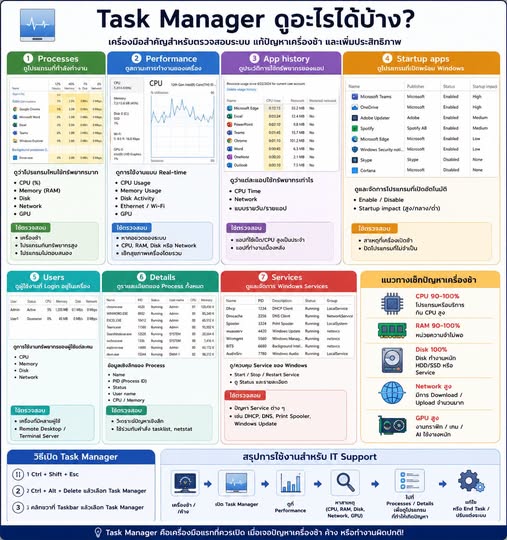
Task Manager เป็นเครื่องมือสำคัญใน Windows ที่ใช้ตรวจสอบสถานะการทำงานของเครื่อง ดูว่าโปรแกรมไหนใช้ทรัพยากรมาก ตรวจสอบปัญหาความช้า และใช้วิเคราะห์ปัญหาเบื้องต้นของระบบได้อย่างรวดเร็ว
--------------------------------------
 วิธีเปิด Task Manager
 วิธีที่ 1 (ง่ายที่สุด)
กดปุ่ม
Ctrl + Shift + Esc
วิธีที่ 2กดปุ่ม
Ctrl + Alt + Delete
แล้วเลือก Task Manager
วิธีที่ 3คลิกขวาที่ Taskbar
แล้วเลือก Task Manager
--------------------------------------
Task Manager ดูอะไรได้บ้าง
1. Processes (โปรแกรมที่กำลังทำงาน)แท็บนี้ใช้ดูว่าโปรแกรมไหนกำลังทำงานอยู่
สามารถดูได้ว่าโปรแกรมใดใช้
• CPU
• RAM
• Disk
• Network
• GPU
 มากผิดปกติหรือไม่
ตัวอย่างอาการและสิ่งที่เห็น
• เครื่องช้า -> CPU 100%
• เครื่องหน่วง -> RAM 95-100%
• เปิดไฟล์ช้า -> Disk 100%
• เน็ตช้า -> Network สูงผิดปกติ
ใช้งานจริง :
ถ้าเครื่องช้า
1. เปิด Task Manager
2. คลิก CPU
3. เรียงจากมากไปน้อย
4. ดูว่าโปรแกรมไหนกิน CPU สูง
--------------------------------------
2. Performance (ดูสุขภาพเครื่อง)แท็บนี้สำคัญมากสำหรับ IT Support
สามารถดูได้ว่า
• CPU
• Memory
• Disk
• Ethernet
• Wi-Fi
• GPU
ทำงานอย่างไร--------------------------------------
CPUดูได้ว่า
• CPU ใช้งานกี่ %
• ความเร็วปัจจุบัน
• จำนวน Core
• จำนวน Logical Processor
• Uptime
ค่าที่ควรรู้
• ปกติ 5-30%
• สูงเกิน 80% ต่อเนื่อง -> ผิดปกติ
--------------------------------------
Memory (RAM)ดูได้ว่า
• RAM ทั้งหมด
• RAM ที่ใช้งาน
• RAM ที่เหลือ
ตัวอย่าง
RAM 16 GB
ใช้อยู่ 15 GB
แสดงว่า RAM ใกล้เต็ม
เครื่องจะเริ่มช้า--------------------------------------
Diskใช้ตรวจสอบปัญหา Disk
ถ้าเห็น
Disk Active Time = 100%
แต่
Read/Write ต่ำ
อาจเกิดจาก
• HDD เสื่อม
• Antivirus Scan
• Windows Update
• Driver Storage มีปัญหา
--------------------------------------
Ethernet / Wi-Fiดูได้ว่า
• รับข้อมูล (Receive)
• ส่งข้อมูล (Send)
เหมาะสำหรับตรวจสอบ
• Download
• Upload
• ใช้งานอินเทอร์เน็ต
--------------------------------------
GPUดูการ์ดจอทำงาน
เหมาะกับ
• งานกราฟิก
• ตัดต่อวีดีโอ
• ใช้งาน AI
• เล่นเกม
--------------------------------------
3. App Historyดูสถิติการใช้งานโปรแกรม
เช่น
• ใช้ CPU เท่าไร
• ใช้ Network เท่าไร
เหมาะสำหรับ
ตรวจสอบโปรแกรมที่ใช้เน็ตบ่อย--------------------------------------
4. Startup Apps
แท็บที่ IT ใช้บ่อยมาก
ใช้ดูว่า
โปรแกรมใดเปิดพร้อม Windows
ตัวอย่าง
• Teams
• Zoom
• OneDrive
• Adobe
• Spotify
ถ้ามีเยอะ
เครื่องจะบูตช้าวิธีแก้
คลิกขวา
เลือก Disable
โปรแกรมที่ไม่จำเป็น--------------------------------------
5. Usersใช้ในเครื่องที่มีหลายคน Login
ดูได้ว่า
• ใคร Login อยู่
• ใช้ CPU เท่าไร
• ใช้ RAM เท่าไร
เหมาะสำหรับ
• Terminal Server
• Remote Desktop Server
--------------------------------------
6. Detailsแท็บสำหรับ Admin และ IT
แสดง Process ทั้งหมดแบบละเอียด
เช่น
• PID
• Status
• Username
• CPU
• Memory
PID คืออะไรPID = Process ID
เลขประจำตัวของโปรแกรม
เช่น
chrome.exe PID 4520
ใช้ตรวจสอบร่วมกับคำสั่ง
tasklist
netstat -ano
--------------------------------------
7. Servicesดู Service ของ Windows
เช่น
• DHCP Client
• DNS Client
• Print Spooler
• Windows Update
สามารถจัดการ
• Start
• Stop
• Restart
ได้จากตรงนี้--------------------------------------
เทคนิค Troubleshooting ที่ใช้จริง เครื่องช้า
เช็ก
• CPU
• RAM
• Disk
ก่อนเสมอ--------------------------------------
Internet ช้าเช็ก
• Network Usage
• โปรแกรม Download
• Windows Update
--------------------------------------
เครื่องค้างเช็ก Process ที่
• Not Responding
แล้วกด End Task--------------------------------------
เปิดเครื่องช้าเช็ก
• Startup Apps
แล้ว Disable โปรแกรมที่ไม่จำเป็น--------------------------------------
สรุปสุดท้ายสำหรับไอทีทุกองค์กรแท็บที่ควรใช้บ่อยที่สุดคือ
1. Processes -> หาโปรแกรมที่กินทรัพยากร
2. Performance -> ดูสุขภาพ CPU, RAM, Disk, Network
3. Startup Apps -> แก้ปัญหาเครื่องบูตช้า
4. Details -> ดู PID และวิเคราะห์เชิงลึก
5. Services -> ตรวจสอบ Service ของ Windows
หากต้องแก้ปัญหาเครื่อง Windows ช้าในองค์กร Task Manager เป็นเครื่องมือแรกที่ควรเปิดดู เพราะสามารถบอกได้ทันทีว่าปัญหาเกิดจาก CPU, RAM, Disk, Network หรือโปรแกรมใดกำลังทำงานผิดปกติอยู่